Install WordPress di Apache Ubuntu untuk Pemula
Install WordPress kelihatannya sederhana: download, extract, lalu buka di browser. Masalahnya, di praktik nyata biasanya justru ada detail kecil yang bikin prosesnya mentok, seperti database yang belum siap, permission folder yang salah, atau Apache yang masih mengarah ke direktori lama.
Di artikel ini aku susun ulang langkah instalasi dari note praktikum jadi alur yang lebih enak diikuti. Fokusnya bukan cuma “apa yang diketik”, tapi juga “kenapa langkah itu perlu”, supaya lebih mudah dipahami kalau nanti harus mengulang setup di server lain.
Gambaran Alur
Kalau disederhanakan, alurnya seperti ini:
- Membuat database dan user MySQL untuk WordPress.
- Mengunduh paket WordPress ke server.
- Mengekstrak file WordPress ke direktori web.
- Mengatur permission agar Apache bisa membaca file dengan benar.
- Mengarahkan
DocumentRootApache ke folder WordPress. - Menyelesaikan konfigurasi awal WordPress.
1. Buat Database dan User MySQL
Sebelum WordPress dijalankan, kita perlu menyiapkan database. Di sinilah WordPress menyimpan isi website, akun admin, pengaturan, komentar, dan data lain.
Contoh perintah SQL:
CREATE DATABASE wordpress;
CREATE USER 'cyscom'@'localhost' IDENTIFIED BY 'admin';
GRANT ALL PRIVILEGES ON wordpress.* TO 'cyscom'@'localhost';
FLUSH PRIVILEGES;
Supaya tidak terasa sekadar hafalan, ini fungsi masing-masing perintah:
CREATE DATABASE wordpress;membuat database baru bernamawordpress.CREATE USER ...membuat user database khusus agar WordPress tidak memakai akunroot.GRANT ALL PRIVILEGES ...memberi akses penuh usercyscomke databasewordpress.FLUSH PRIVILEGES;menerapkan perubahan hak akses yang baru dibuat.
2. Pindah ke Direktori Web Server
Secara umum, Apache menyimpan dokumen website di /var/www/html.
cd /var/www/htmlFolder ini jadi titik kerja utama karena file WordPress akan diletakkan di sini dan dibaca langsung oleh Apache.
3. Download Paket WordPress
Unduh paket WordPress terbaru dari situs resminya:
wget https://wordpress.org/latest.tar.gzKalau berhasil, akan muncul file arsip latest.tar.gz di direktori tersebut.
4. Ekstrak File WordPress
Setelah file selesai diunduh, ekstrak paket tersebut:
sudo tar -xvzf latest.tar.gzSetelah diekstrak, akan muncul folder baru bernama wordpress yang berisi seluruh file inti WordPress.
Untuk memastikan hasil ekstraknya, cek isi direktori:
ls -l /var/www/htmlContoh hasilnya:
total 26448
-rw-r--r-- 1 root     root    10671 Mar  3 08:53 index.html
-rw-r--r-- 1 www-data root 27062929 Feb  3 17:33 latest.tar.gz
drwxr-xr-x 5 root     root     4096 Feb  3 17:29 wordpress
5. Atur Permission Folder WordPress
Supaya Apache bisa membaca dan mengelola file WordPress dengan benar, ubah owner folder WordPress ke user web server:
sudo chown -R www-data:www-data /var/www/html/wordpressKalau permission tidak tepat, gejalanya sering tidak langsung jelas. Kadang halaman tetap terbuka, tapi WordPress gagal menulis konfigurasi atau plugin tidak bisa bekerja normal.
6. Ubah Konfigurasi Apache
Langkah berikutnya adalah mengarahkan Apache ke folder WordPress. Buka file virtual host default:
sudo nano /etc/apache2/sites-available/000-default.confLalu ubah konfigurasi menjadi seperti ini:
<VirtualHost *:80>
    ServerAdmin webmaster@localhost
    DocumentRoot /var/www/html/wordpress

    <Directory /var/www/html/wordpress>
        AllowOverride All
    </Directory>
</VirtualHost>
Yang perlu diperhatikan dari konfigurasi ini:
DocumentRoot /var/www/html/wordpressberarti Apache akan melayani website dari folder WordPress.<Directory ...>dipakai untuk memberi aturan khusus pada direktori tersebut.AllowOverride Allmengizinkan WordPress memakai file.htaccess.
AllowOverride All adalah bagian yang sering disepelekan. Padahal tanpa ini, aturan .htaccess milik WordPress tidak akan dibaca Apache. Akibatnya, permalink yang seharusnya rapi bisa gagal total dan halaman selain homepage sering berakhir 404 Not Found.
7. Aktifkan Konfigurasi Site
Setelah file konfigurasi disimpan, aktifkan site:
sudo a2ensite 000-default.conf
sudo systemctl reload apache2
Kalau reload berhasil, alamat server akan mulai diarahkan ke folder WordPress yang baru kita siapkan.
8. Lanjutkan Setup WordPress di Browser
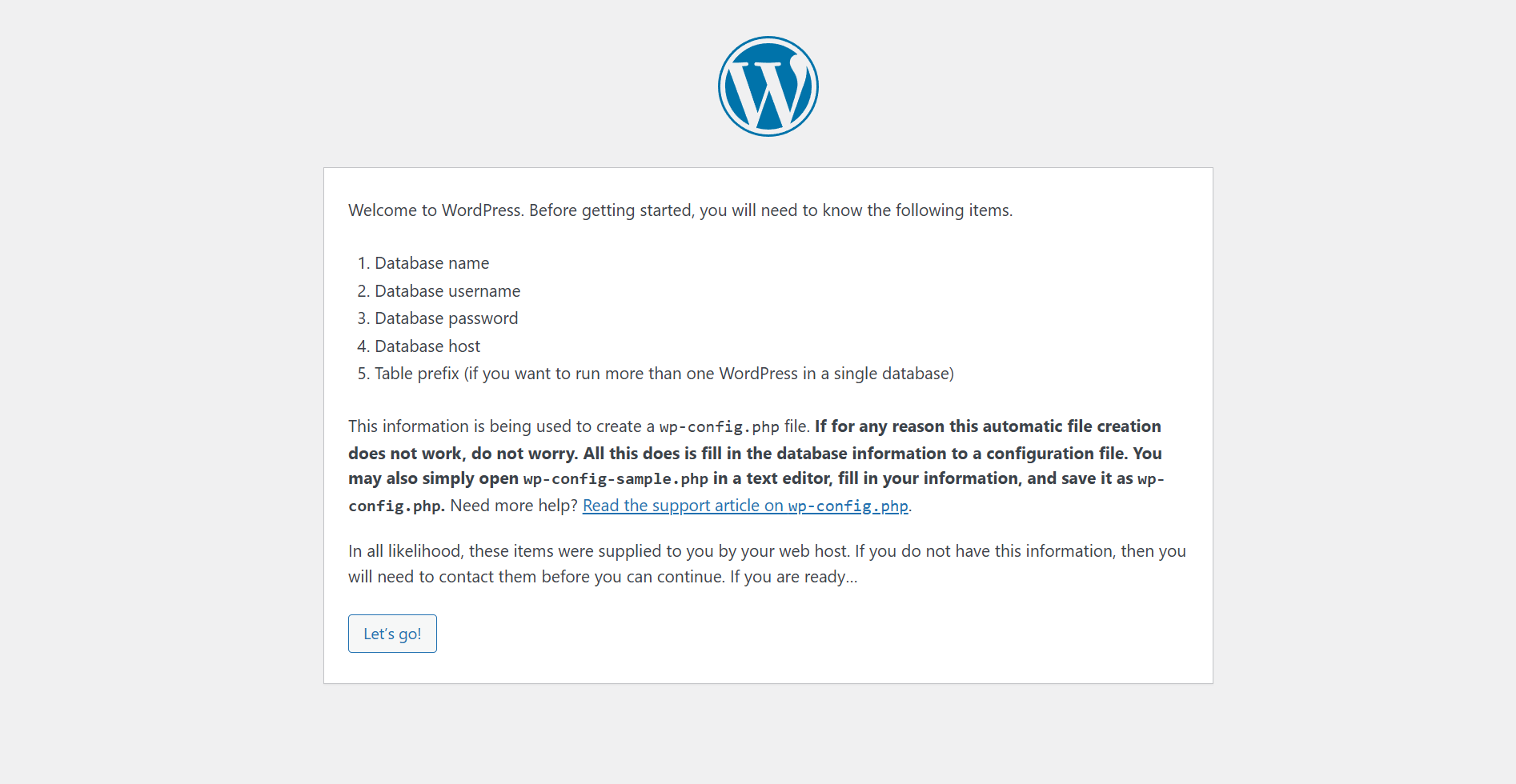
Saat dibuka di browser, WordPress akan menampilkan wizard instalasi awal. Di sini kamu biasanya diminta mengisi:
- nama database:
wordpress - username database:
cyscom - password database:
admin - host database:
localhost
Kalau data database benar, WordPress akan lanjut ke tahap pembuatan akun admin dan pengaturan dasar situs.
9. Konfigurasi wp-config.php
Kalau wizard instalasi tidak menulis konfigurasi otomatis, file yang perlu diperhatikan adalah wp-config.php. File ini menyimpan detail koneksi database WordPress.
Lokasi file yang umum dipakai:
/var/www/html/wordpress/wp-config.phpIsi penting yang biasanya disesuaikan:
define('DB_NAME', 'wordpress');
define('DB_USER', 'cyscom');
define('DB_PASSWORD', 'admin');
define('DB_HOST', 'localhost');
Ringkasan
Dari seluruh proses ini, ada tiga titik yang paling menentukan keberhasilan instalasi:
- database harus siap lebih dulu
- file WordPress harus ada di direktori web yang benar
- Apache harus diarahkan ke folder WordPress dan mengizinkan
.htaccess
Begitu tiga bagian itu beres, proses selanjutnya biasanya jauh lebih lancar. Jadi kalau instalasi WordPress terasa gagal, cek lagi tiga hal tadi dulu sebelum mengutak-atik bagian lain.