Memahami DHCP, DNS, dan Wireless
Waktu pertama kali belajar DHCP, DNS, dan wireless, yang paling bikin bingung biasanya bukan istilahnya, tapi hubungan antarbagian di dalam jaringan. DHCP membagikan alamat IP, DNS menerjemahkan nama domain, dan wireless jadi media koneksi untuk perangkat yang tidak terhubung kabel. Kalau dilihat terpisah, semuanya terasa seperti topik berbeda. Padahal saat praktik, ketiganya sering saling nyambung.
Artikel ini aku susun dari note praktikum supaya lebih mudah dipahami. Fokusnya bukan hanya langkah konfigurasi, tapi juga gambaran kenapa tiap layanan itu dibutuhkan di jaringan kecil.
Konsep Dasar yang Perlu Diingat
Sebelum masuk ke konfigurasi, ada satu hal mendasar yang perlu dipahami: perangkat di jaringan harus punya identitas alamat yang jelas.
Pada jaringan dengan subnet 255.255.255.0, biasanya:
- alamat
.0dipakai sebagai network address - alamat
.255dipakai sebagai broadcast address - alamat gateway sering ditempatkan di alamat awal, misalnya
.1
Artinya, alamat tertentu tidak boleh dipakai sembarangan karena punya fungsi khusus di jaringan.
1. DHCP: Membagikan IP Secara Otomatis
DHCP dipakai supaya client tidak perlu diisi IP address satu per satu secara manual. Router atau server DHCP akan membagikan konfigurasi jaringan otomatis, seperti IP address, gateway, dan DNS server.
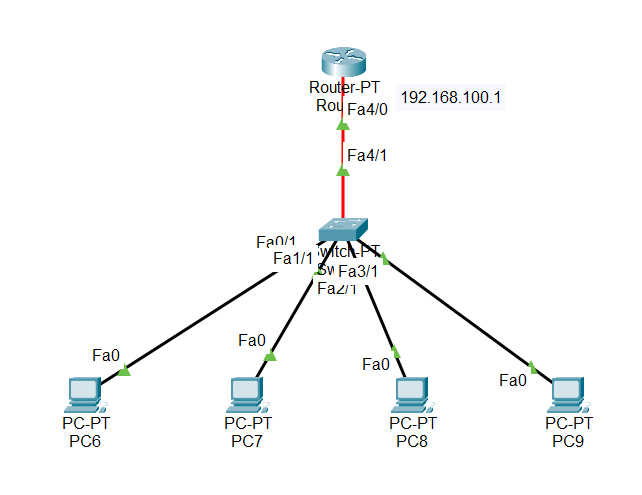
Dari note praktikum, topologi awal dipakai untuk menguji pembagian IP dari router:
Konfigurasi Interface Router
Pertama, router harus punya alamat IP pada interface yang terhubung ke jaringan client.
Router> enable
Router# configure terminal
Router(config)# interface fa0/0
Router(config-if)# ip address 192.168.100.1 255.255.255.0
Router(config-if)# description network1
Router(config-if)# no shutdown
Penjelasannya:
interface fa0/0memilih interface yang dikonfigurasiip address 192.168.100.1 255.255.255.0memberi alamat gateway pada routerdescription network1hanya untuk penanda agar konfigurasi lebih mudah dibacano shutdownmengaktifkan interface
Kalau interface belum aktif, DHCP tidak akan banyak membantu karena jalur jaringannya sendiri belum hidup.
Membuat DHCP Pool
Setelah interface siap, baru router dikonfigurasi sebagai DHCP server:
Router(config)# ip dhcp pool network1
Router(dhcp-config)# network 192.168.100.0 255.255.255.0
Router(dhcp-config)# default-router 192.168.100.1
Router(dhcp-config)# dns-server 8.8.8.8
Dari konfigurasi ini:
networkmenentukan jaringan yang akan dilayani DHCPdefault-routermemberi tahu client ke mana trafik keluar jaringan lokal diarahkandns-servermemberi tahu client server DNS yang akan dipakai untuk menerjemahkan nama domain
Jadi saat client mendapatkan IP otomatis, sebenarnya dia tidak hanya menerima satu alamat IP, tapi juga paket konfigurasi jaringan dasar.
Mengecualikan Rentang IP Tertentu
Kadang ada alamat yang sengaja tidak ingin dibagikan otomatis, misalnya karena mau dipakai untuk server, printer, atau perangkat admin.
Router(config)# ip dhcp excluded-address 192.168.100.2 192.168.100.10Dengan begitu, DHCP hanya akan membagikan alamat di luar rentang tersebut. Ini praktik yang bagus kalau kita ingin beberapa perangkat penting punya IP tetap.
2. DNS: Mengubah Nama Menjadi Alamat IP
Kalau DHCP membantu client mendapatkan konfigurasi jaringan, DNS membantu client mengenali tujuan dengan nama yang lebih manusiawi. Tanpa DNS, akses layanan harus dilakukan langsung ke alamat IP, yang jelas tidak nyaman untuk diingat.
Contohnya:
- lebih mudah mengingat
kampus.local - daripada harus mengingat
192.168.100.20
Dalam praktik jaringan, DNS sering dipakai bersama web server. Client cukup mengetik nama domain lokal, lalu DNS akan menerjemahkannya ke alamat IP server.
3. Web Server dan DNS Berjalan Bersama
Dari note praktikum, ada topologi lanjutan untuk web server:
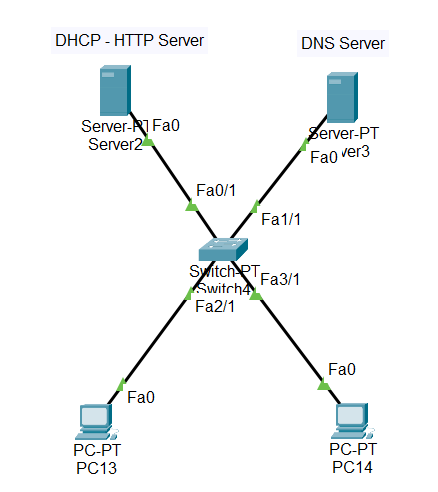
Urutan logikanya biasanya seperti ini:
- Client terhubung ke jaringan.
- Client mendapatkan IP dari DHCP.
- Client menggunakan DNS server yang sudah diberikan.
- Saat nama domain lokal diakses, DNS mengarahkannya ke IP web server.
- Browser lalu menghubungi web server tersebut lewat HTTP.
Kalau salah satu langkah di atas putus, akses website bisa gagal walaupun server sebenarnya menyala.
Gambaran Konfigurasi DNS
Di level konsep, DNS server akan menyimpan pasangan nama dan alamat IP. Bentuk sederhananya bisa dibayangkan seperti ini:
kampus.local   -> 192.168.100.20
lab.local      -> 192.168.100.21
Saat client mengetik kampus.local, DNS server menjawab bahwa nama itu mengarah ke IP tertentu. Browser lalu memakai IP tersebut untuk membuka layanan.
4. Wireless: Media Koneksi yang Tetap Butuh Layanan Jaringan
Wireless sering dianggap bagian yang berbeda sendiri, padahal sebenarnya dia hanya media koneksi. Walaupun client terhubung lewat Wi-Fi, perangkat itu tetap butuh:
- IP address
- gateway
- DNS server
Di sinilah peran DHCP dan DNS tetap penting. Perangkat wireless yang berhasil terkoneksi ke access point tetap belum bisa dipakai optimal kalau belum mendapat konfigurasi IP yang benar.
Secara praktis, alurnya jadi seperti ini:
Client wireless -> terhubung ke access point
Client meminta IP -> DHCP memberi alamat
Client akses nama domain -> DNS menerjemahkan
Client membuka layanan -> server merespons
Jadi wireless bukan pengganti DHCP atau DNS. Wireless hanya mempermudah cara perangkat masuk ke jaringan.
Hal yang Sering Bikin Konfigurasi Gagal
Dalam praktik jaringan, ada beberapa sumber masalah yang sering muncul:
- interface router belum aktif karena lupa
no shutdown - network pada DHCP pool tidak sesuai dengan subnet interface
- rentang IP yang di-exclude salah tulis
- DNS server belum diisi pada konfigurasi DHCP
- client sudah dapat IP, tapi belum bisa resolve nama domain karena DNS belum benar
Masalah-masalah seperti ini kelihatan kecil, tapi efeknya bisa membuat satu topologi terasa “mati total”.
Cara Membaca Hubungan Ketiganya
Kalau mau dipahami dengan sederhana:
- DHCP menjawab pertanyaan: “client dapat identitas jaringan dari mana?”
- DNS menjawab pertanyaan: “nama layanan diterjemahkan ke IP bagaimana?”
- wireless menjawab pertanyaan: “client masuk ke jaringan lewat media apa?”
Begitu tiga hal ini dipahami sebagai satu alur, praktik jaringan jadi jauh lebih masuk akal. Kita tidak lagi melihat konfigurasi sebagai daftar command terpisah, tapi sebagai sistem yang saling melengkapi.
Penutup
Pelajaran paling penting dari topik ini bukan sekadar hafal command router, tapi memahami urutannya. Client harus bisa masuk ke jaringan, mendapatkan IP, mengetahui gateway, mengenali DNS server, lalu baru bisa mengakses layanan seperti web server.
Kalau nanti ketemu kasus “sudah connect tapi internet atau web lokal tidak jalan”, biasanya jawaban masalahnya ada di salah satu titik itu. Dan justru dari situlah praktik DHCP, DNS, dan wireless terasa berguna.